Dernière mise à jour le 5 octobre 2026
Oui, il faut faire les mises à jour de son site WordPress, mais oui, cela comporte un risque réel de casser le site.
La solution la plus sûre, sans dépenser d’argent ni faire appel à un prestataire : tester chaque mise à jour sur un environnement de préproduction (staging) avant de la déployer sur le site en production. Il existe 4 types de mises à jour à surveiller : celle du cœur de WordPress, des extensions, des thèmes, et des fichiers de langue.
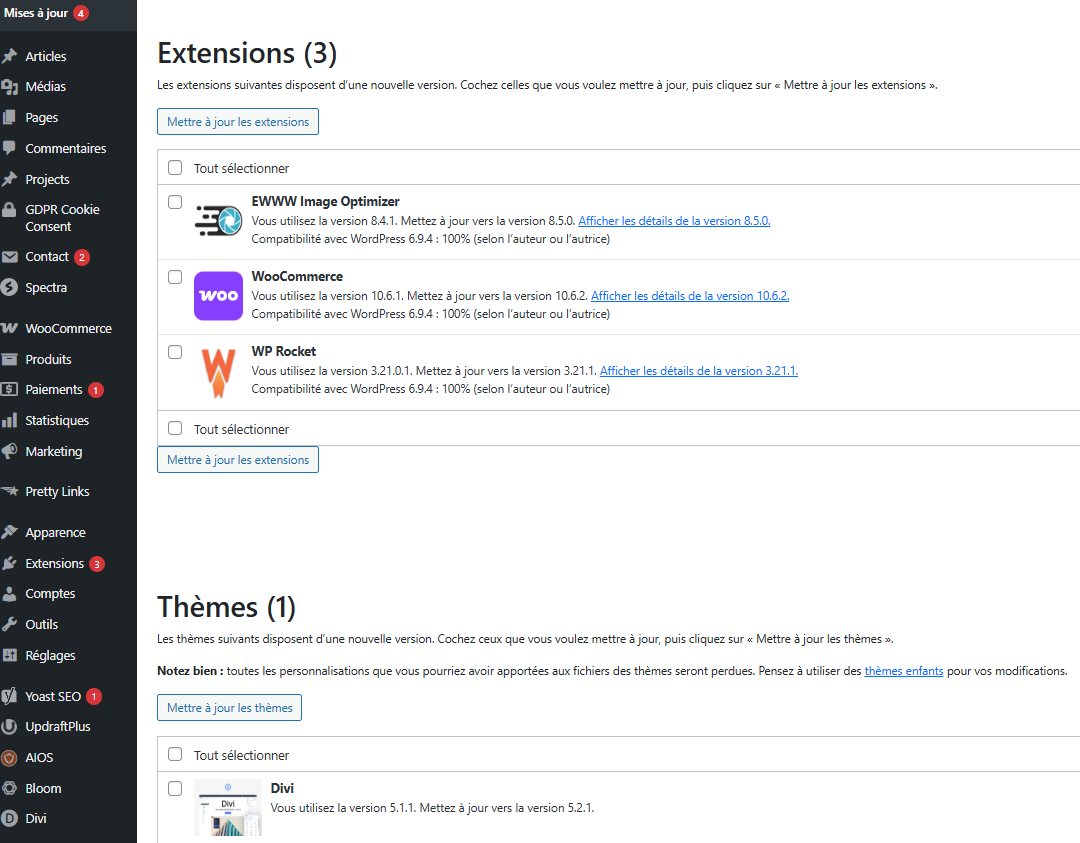
Pour bien les gérer, la solution est simple. Elle a pour nom « préprod » ou encore « staging ».
Les 4 types de mises à jour WordPress
- Le cœur (core) : le logiciel WordPress lui-même, en versions majeures (nouvelles fonctionnalités) et mineures (corrections, sécurité).
- Les extensions : la source la plus fréquente de vulnérabilités selon le rapport Patchstack 2026, avec 91 % des failles recensées en 2025 provenant des extensions, contre 9 % pour les thèmes.
- Les thèmes : moins souvent concernés, mais à surveiller tout de même, notamment sur les thèmes premium avec beaucoup de fonctionnalités intégrées.
- Les fichiers de langue : les traductions de l’interface et du contenu, mises à jour indépendamment du reste. (Source Patchstack
Faire un peu de maintenance
Même sur un site vitrine, avec peu d’extensions, les mises à jour s’accumulent vite dans un tableau de bord WordPress. Ne pas les déployer expose votre site à des failles de sécurité. Si le déploiement de ces mises à jour est simple à réaliser (il suffit de cliquer sur le bouton « mettre à jour »), l’opération n’est pas sans risque. En effet, selon les extensions et le thème activé, le déploiement peut parfois avoir un effet de bord et casser votre site.
Tester les mises à jour
Pour éviter cela, je conseille toujours à mes stagiaires d’envisager la mise en place d’une « préprod » ou encore « staging ». Autrement dit la création d’une réplication de son site afin de pouvoir tester dessus en amont les mises à jour à déployer.
Mise en place
Deux solutions sont alors envisageables. Soit l’utilisation d’une extension permettant de mettre en place ce staging, comme WP staging. Soit la mise en place d’un clone du site existant (Vous pourriez aussi, à la limite, utiliser un serveur local de type Local WP ou Wamp).
Personnellement, j’opte clairement pour la deuxième solution. Et intègre cette contrainte dans mes critères de choix d’hébergeur. Certains hébergeurs en effet, et à fortiori les hébergeurs orientés WordPress comme O2swicth, Faaaster ou encore WP Serveur, vous proposeront nativement et sans surcoût cette fonctionnalité, ce qui évitera l’installation d’une extension.
Sérénité
Ceci n’a que des avantages. Car au-delà même de la problématique des mises à jour, cette préprod pourra également être utilisée pour tester l’implémentation de nouvelles fonctionnalités. Un site WordPress est en effet toujours évolutif.
Procéder aux mises à jour une par une
A noter qu’il n’existe pas nativement dans WordPress de mode maintenance. Dès lors que vous déployez vos mises à jour, WordPress passe automatiquement en maintenance. Votre site peut donc, en fonction du nombre de mises à jour à effectuer, rester indisponible pendant quelques minutes lorsque vous faites vos mises à jour, raison pour laquelle il faut déployer ces mises à jour une par une.
Il peut également arriver que votre site reste bloqué en maintenance. Lorsque vous procéder à vos mises à jour, un fichier temporaire .maintenance est placé par le système à la racine de votre site, et peut ne pas disparaître, ce qui constituera la cause du blocage. Il faudra dans ce cas se connecter en FTP (File Transfert Protocole), via un outil de type FileZilla client, à votre serveur et supprimer manuellement le fichier.
Que faire en cas de problèmes ?
Si vous faites vos mises à jour régulièrement (1 fois par mois) et si vous utilisez un thème et des extensions populaires du dépôt (répertoire officiel de thème WordPress), il sera peu probable que vous rencontriez un problème. Cependant, nul n’est jamais à l’abri. Et si toutefois vous vous retrouvez dans l’impossibilité de vous connecter à votre tableau de bord suite à un effet bord, vous pourrez, là aussi, vous connecter en FTP à votre serveur. Il suffira alors d’aller dans le répertoire « plugins » du répertoire « wp-content » pour y renommer l’extension suspectée, en la préfixant par exemple simplement d’un underscore.
Et les mises à jour automatiques ?
WordPress donne également la possibilité d’effectuer automatiquement les mises à jour, c’est-à-dire dès qu’elles sont disponibles. Ne le faites pas ! Mieux vaut en effet réaliser ce travail soi-même, afin d’être à même de réagir plus rapidement en cas de difficultés.
Faq – Mise à jour extension WordPress
À quelle fréquence faut-il faire les mises à jour WordPress ?
Une fois par mois est un bon rythme pour la plupart des sites, davantage si une mise à jour de sécurité critique est publiée. Un site à jour régulièrement expose beaucoup moins de failles qu’un site qui accumule les mises à jour en retard.
Que faire si mon site reste bloqué en mode maintenance ?
C’est généralement dû à un fichier temporaire .maintenance qui n’a pas disparu automatiquement. Connectez-vous en FTP (avec un outil comme FileZilla) à la racine de votre site et supprimez ce fichier manuellement.
Faut-il activer les mises à jour automatiques sur WordPress ?
Il est préférable de les désactiver et de les gérer soi-même. Ça permet de réagir immédiatement en cas de problème, plutôt que de découvrir un site cassé après coup, sans savoir quelle mise à jour en est la cause.
Comment identifier l’extension responsable d’un site cassé après une mise à jour ?
Connectez-vous en FTP, allez dans le dossier wp-content/plugins, et renommez le dossier de l’extension suspectée (par exemple en ajoutant un underscore devant son nom). WordPress la désactive alors automatiquement, ce qui permet souvent de rétablir l’accès au site.
Un environnement de staging est-il obligatoire pour gérer les mises à jour WordPress ?
Pas obligatoire, mais fortement recommandé dès que le site a une vraie valeur (trafic, ventes, image professionnelle). Certains hébergeurs orientés WordPress, comme Faaaster ou WP Serveur, proposent cette fonctionnalité nativement, sans extension ni coût supplémentaire.
Faut-il sauvegarder son site avant une mise à jour majeure ?
Oui, systématiquement, même avec un environnement de staging. Une sauvegarde récente (fichiers + base de données) permet de tout restaurer en quelques minutes en cas de problème grave, plutôt que de tenter un dépannage sous pression. La plupart des hébergeurs orientés WordPress proposent des sauvegardes automatiques quotidiennes.