Dernière mise à jour le 2 septembre 2026
Vue d’ensemble du tableau de WordPress
Le tableau de bord WordPress est l’interface d’administration accessible depuis /wp-admin/, organisée en 3 zones :
- La barre latérale gauche (9 menus principaux) ;
- La barre supérieure (raccourcis rapides) ;
- Et la zone centrale (notifications et activité récente). C’est depuis cette interface que se gère l’intégralité d’un site : contenus, médias, extensions, apparence et réglages techniques.
Tableau récapitulatif des 9 menus
| Articles | Publier du contenu régulier, classé par catégories |
| Médias | Stocker images, vidéos, documents |
| Pages | Publier du contenu statique (contact, mentions légales) |
| Commentaires | Modérer les échanges avec les visiteurs |
| Apparence | Choisir et personnaliser le thème du site |
| Extensions | Ajouter des fonctionnalités (formulaires, SEO, sécurité) |
| Comptes | Gérer les utilisateurs et leurs droits |
| Outils | Importer/exporter des données |
| Réglages | Paramétrer le site (SEO, sécurité, permaliens) |
Ce tableau de bord est simple, bien qu’il recèle quelques zones cachées. Il varie également en fonction du thème et du nombre et du type d’extensions utilisées par votre site. Depuis peu, il propose aussi 2 modes de gestion des thèmes, selon qu’un thème classique ou un thème FSE est activé.
Le mode FSE (Full Site Editing) est intégré nativement à WordPress depuis la version 6.2, sortie en 2023. La version courante de WordPress est la 7.0 (nom de code « Armstrong »), sortie le 20 mai 2026.
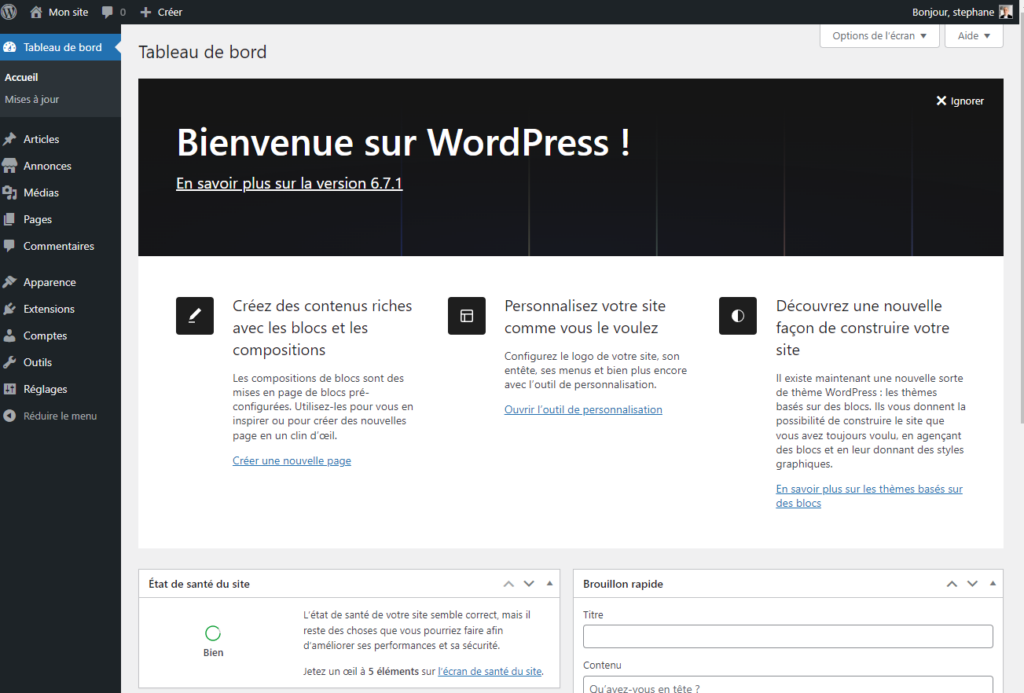
Le tableau de bord natif
Quels que soient le thème et les extensions utilisés, le tableau de bord WordPress comporte 3 grandes sections :
- La barre latérale gauche : qui contient tous les menus de navigation essentiels que sont : Articles, Médias, Pages, Commentaires, Apparence, Extensions, Comptes, Outils et Réglages ;
- La barre supérieure : qui affiche des raccourcis vers des actions rapides comme visiter son site, ajouter un contenu ou accéder à un profil utilisateur ;
- La zone centrale : où s’affichent les notifications, (activités récentes, contenu publié…).
Voici le détail de ce que propose ces différents menus.
Articles : publier du contenu dynamique
WordPress propose un type de contenu (Post Type dans le jargon du CMS), article. Ce type de contenu est prévu pour publier régulièrement sur une ou plusieurs thématiques données. Les articles peuvent être classés grâce à des taxonomies (il en existe par défaut dont celle appelée catégorie), et des termes de taxonomies (les catégories que l’on peut créer nativement).
Médias : construire sa bibliothèque de médias dans WordPress
À partir du tableau de bord de WordPress, il est possible de stocker toute sorte de médias : images, sons, vidéos, pdf, word, excel…, de façon à pouvoir les utiliser autant de fois que nécessaire. Ces médias sont logiquement accessibles depuis le menu Médias.
Pages : publier du contenu statique
Les pages constituent un autre type de contenu de WordPress. Un type de contenu statique, plus destiné à mettre en ligne de l’information peu souvent actualisée (page contact, mentions légales…). Par défaut, ce type de contenu ne propose pas de taxonomie.
Commentaires : modérer la prise de parole de ses lecteurs
WordPress donne nativement la possibilité aux utilisateurs d’un site de commenter les articles publiés. Depuis le menu « Commentaires », il est possible d’approuver ou supprimer ces commentaires.
Apparence : choisir et paramétrer l’apparence de son site
Le menu « Apparence » de WordPress est celui via lequel il est possible de choisir et de personnaliser l’aspect de son site. Il propose depuis peu 2 modes de fonctionnement différents : le mode classique, et le mode FSE (Full Site Editing). Par défaut, c’est le mode FSE qui est activé.
Extensions : étendre les capacités de WordPress
À l’installation, WordPress ne propose pas toutes les fonctionnalités attendues d’un CMS. Il ne sera pas possible, par exemple, de créer un formulaire de contact. Une extension (également appelée plugin) sera nécessaire. On installera cette extension depuis le menu « Extensions » et on en fera les mises à jour par la suite..
Comptes : administrer les profils des utilisateurs
Un site WordPress peut être administré par plusieurs personnes. C’est depuis le menu « Comptes » qu’il est possible de créer, renseigner et modifier les profils et donner des droits à ses utilisateurs.
Outils : utiliser des fonctionnalités avancées
Le menu « Outils » propose des fonctionnalités avancées pour les utilisateurs et administrateurs, comme l’importation ou l’exportation de données depuis ou vers d’autres sites WordPress ou d’autres CMS.
Réglages : paramétrer WordPress
Comme chaque outil, WordPress se paramètre. C’est depuis le menu « Réglages » que ce paramétrage, d’une manière générale, est effectué. Ce qui peut avoir un impact sur la sécurité et le référencement du site.
Le tableau de bord WordPress se prend en main très facilement. Mais il est important, avant toute manipulation, de bien prendre connaissance de ses possibilités. Nombre de manipulations initiales, comme le paramétrage des permaliens (format des url), élément important pour le SEO (Search Engine Optimization), doivent s’y effectuer dès l’installation.
Le tableau de bord vous semble encore complexe ? Une formation structurée permet de le prendre en main efficacement, sans perdre de temps à tout découvrir seul.
Faq – Le tableau de bord de WordPress
Qu’est-ce que le tableau de bord WordPress ?
Le tableau de bord WordPress est l’interface principale d’administration d’un site WordPress. Accessible depuis /wp-admin/, il regroupe tous les menus pour gérer le contenu, les médias, les extensions, les comptes utilisateurs et les réglages du site.
Comment accéder au tableau de bord WordPress ?
Pour accéder au tableau de bord WordPress, ajoutez /wp-admin/ à la fin de l’URL de votre site (ex : monsite.fr/wp-admin/) et connectez-vous avec vos identifiants administrateur.
Quels sont les menus principaux du tableau de bord WordPress ?
Le tableau de bord WordPress comprend 9 menus principaux : Articles, Médias, Pages, Commentaires, Apparence, Extensions, Comptes, Outils et Réglages. Chaque menu donne accès à une fonctionnalité spécifique de la gestion du site.
Peut-on personnaliser le tableau de bord WordPress ?
Oui, le tableau de bord WordPress se personnalise selon le thème et les extensions installés. Certaines extensions ajoutent leurs propres menus dans la barre latérale. Il existe aussi des plugins dédiés pour réorganiser ou simplifier l’interface d’administration.
Que faire si le tableau de bord WordPress est inaccessible ?
Les causes les plus fréquentes sont un plugin ou un thème récemment mis à jour en conflit, une erreur de mémoire PHP, ou un identifiant erroné. Désactiver temporairement les extensions via FTP (en renommant le dossier plugins) permet souvent de rétablir l’accès et d’identifier le coupable.
Comment sécuriser l’accès au tableau de bord WordPress ?
Plusieurs réflexes essentiels : changer l’URL par défaut de connexion (/wp-admin/), activer l’authentification à deux facteurs, limiter les tentatives de connexion, et maintenir WordPress, les thèmes et extensions à jour. Un mot de passe fort reste la base, mais insuffisant à lui seul. Ce n’est pas un risque théorique : un site WordPress non protégé reçoit en moyenne 50 à 100 tentatives de connexion par force brute par jour, contre zéro sur un site correctement configuré. Le rapport Patchstack 2026 recense d’ailleurs 11 334 vulnérabilités dans l’écosystème WordPress en 2025, soit une hausse de 42 % par rapport à 2024.